A Base spatiale, champ géométrique, insertions et affichage
AA Créer une base PostGIS
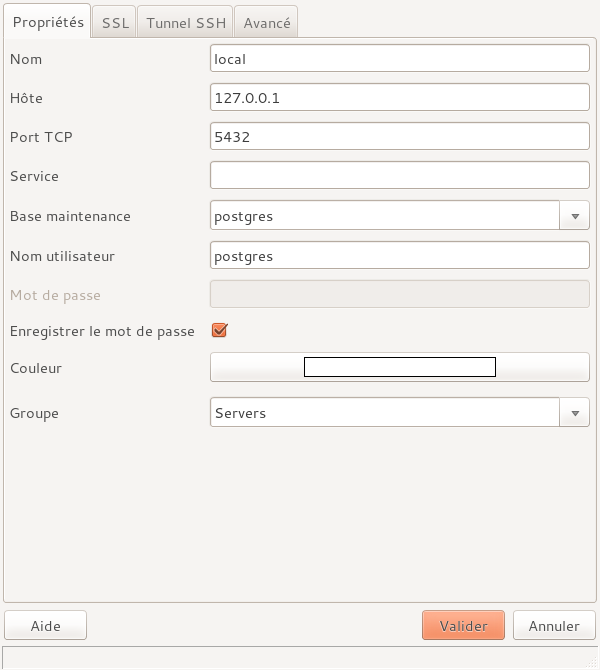
- Ouvrir l’application pgAdmin en le recherchant si nécessaire via le menu démarrer de Windows puis rechercher
- Si la connexion local n’existe pas, il faut la créer (Fichier → Ajouter un serveur )
- Double-cliquer sur la connexion local (ou localhost ) pour activer la connexion
- Cliquer du bouton droit sur Bases de données puis Ajouter une base de données
- Nommez la base d’après votre nom (minuscule sans accent) et vérifiez que UTF8 est bien le codage défini puis cliquez sur OK
La nouvelle base doit maintenant apparaître dans la liste des bases de données.
- Cliquez dessus puis sur l’icône SQL dans la barre d’outils
- Supprimer le texte déjà présent (Ctrl+A puis suppr )
La base de données fraîchement créée est entièrement vierge et PostGIS n’est pas actif. PostGIS est une extension qu’il faut activer pour la base
Exécuter l’instruction suivante (copier-coller puis faire F5 )
CREATE EXTENSION "postgis"
S’il n’y a pas d’erreur visible en bas de la fenêtre, c’est qu’en principe PostGIS a bien été activé. Pour le vérifier, exécutez :
SELECT postgis_full_version()
AB Créer une table spatiale
Avec pgAdmin, créer une table (en dépliant avec les + : Schémas , public puis clic droit sur Tables puis Ajouter une table ) :
- nommée testgeom
- champ id de type serial (pour auto-incrémentation de l’identifiant)
- champ geom de type geometry
- champ nom de type character varying (qui est le type texte habituel, limité par défaut à 255 caractères)
- clef primaire sur le champ id (indispensable pour pouvoir manipuler avec pgAdmin, QGIS et autres)
- pour obtenir le SQL sur pgAdmin, se rendre sur l’onglet SQL . Cliquer OK revient à copier-coller ce SQL en tant que requête et l’exécuter
AC Créer et exporter des géométries en SQL
- La documentation de SpatiaLite offre cet excellent article sur les formats WKT et WKB
- L’article de Wikipédia en Français , est plus succinct que l’article en Anglais
- D’après l’article Wikipedia en Anglais
- Créer dans la table les 4 enregistrements correspondants aux 4 exemples de Wikipédia, titrés Geometry primitives (2D) , en copiant-collant l’exemple WKT en tant que valeur du champ geom (par exemple, le premier enregistrement concernera POINT (30 10) ). Le nom peut rester vide.
- Faire F5 pour rafraîchir : le WKT fraîchement entré disparaît au profit de son équivalent en WKB (binaire avec des 0 et 1)
Le format WKB (Well-Known Binary) est le format optimal pour la machine : c’est dans ce format que les géométries sont stockées. Mais de multiples fonctions sont fournies par PostGIS pour créer la géométrie à partir d’autres formats, à commencer par la conversion implicite du WKT en WKB que nous venons de voir.
Nous allons maintenant "exporter" (représenter) les géométries dans d’autres formats textuels. Exécuter d’abord :
SELECT "id", "geom" FROM "testgeom"
- Note : les guillemets ne sont pas obligatoires lorsque les noms (de champ, de table, etc.) sont en minuscule
Puis exécuter :
SELECT "id", ST_AsText("geom") FROM "testgeom"
Tout ce qui est utile de savoir sur ces fonction est disponible sur la documentation de référence sur postgis.net
AD Afficher sous QGIS
Le point faible de pgAdmin avec la géo est l’absence de représentation cartographique : nous ne voyons que des chiffres. Le SIG libre QGIS va donc nous servir en complément.
La plupart des SIG du marché (libres et propriétaires) peuvent s’interfacer avec PostgreSQL/PostGIS. Le SIG est un client qui communique avec le serveur PostgreSQL et qui traite avec les types PostGIS. Il arrive que ce lien se fasse par l’intermédiaire d’un composant comme GDAL/OGR .
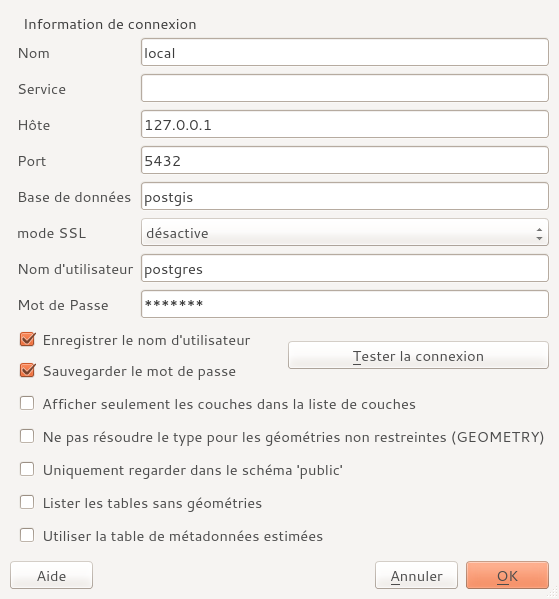
- Ouvrir l’application QGIS (démarrer → rechercher qgis puis choisir QuantumGIS Desktop , dernière version)
- Faire Couche → Ajouter une couche PostGIS
- Cliquer sur Nouveau sous Connexions (pour ajouter une connexion)
- définir nom =local , Hôte =localhost , Port =5432 (par défaut), Base de données =(le nom que vous aviez choisi), Nom d’utilisateur =postgres , Mot de passe =postgres
- cliquer sur tester la connexion pour vérifier puis OK si c’est la connexion fonctionne
- cliquer sur Connecter
: la table doit apparaître dans la liste en dessousNous remarquons que la table a été dédoublée en triple exemplaires. La table PostgreSQL n’a pas changé mais QGIS ne sait traiter que des géométries de même type pour une couche donnée : point, ligne ou polygone. Comme nous avons mixé les 3 types dans la table testgeom , QGIS doit créer 3 couches différentes pour les gérer.
- sélectionner (en cliquant simplement) sur chacun des 3 exemplaires de la table (point, ligne, polygone) puis Ajouter
- comme référentiel spatial, choisir le Lambert93 (EPSG:2154)
Vous devriez voir les géométries sur le canvas QGIS.